
|
| mhiptv.org |
|
|||||||
 |
|
|
أدوات الموضوع | انواع عرض الموضوع |
|
|
 30-05-2011, 12:42 AM
|
#1 |
|
مدير سابق ومؤسس الموقع
 
تاريخ التسجيل: Sep 2009
الدولة: Egypt - Alexandria
المشاركات: 11,880
  |
 تسريع windows 7
مقدمة : كيفية تسريع ويندوز 7 معظم االنصائح تقول لك ان تقوم بإيقاف كافة البرامج التي تعمل مع بدء تشغيل الحاسوب وعدم إستخدام أي من خلفيات الحاسوب. لكن أقول لك إن هذا ليس مفيداً ، وهذا أشبه ما تكون بحماقة، للذين لا يريدون إستخدام أي من خلفيات الحاسوب. ولكن إيقاف كافة البرامج التي تعمل مع بدء تشغيل الحاسوب مفيدة حقاً! أوافق على أن يمكنك الحصول على الأداء الجيد من خلال القيام بذلك ، لكنه لا يستحق ذلك. اذا كنت تعتقد انك لا تحتاج الى "نزوة" سطح المكتب ، لا تتردد في القيام بذلك على أي حال، إذا اردت تسريع جهاز الكمبيوتر للحصول على أفضل أداء تابع هذا الموضوع. أولا ، دعونا نفكر في ذلك.. ما هو حقاً إستهلاك الكثير من وحدةات المعالجة المركزية والذاكرة CPU؟ الحق! السبب جميع الخدمات التي تعمل في الخلفية ''في الخفاء'' طول الوقت.  ضبط ويندوز 7 للحصول على أفضل أداء (للحواسيب المحمولة فقط):
 إيقاف الخدمات وتعزيز الأداء الخاص 7 وضع اللعب ''لجميع الأجهزة'': لإيقاف جميع تلك الخدمات غير الضرورية نستخدم أداة تسمى "GameBooster" ، فمن الواضح أنه هو الطريقة والوحيدة فقط للقيام بذلك، وأسرع كثيرا من القيام بذلك يدوياً. يمكنك مؤقتا إيقاف كافة الخدمات (التي هي غير مطلوبة) أثناء اللعب. أفضل للجميع ، يمكنك حتى تحرير قائمة الخدمات مع بضعة نقرات فقط وإضافة المزيد من الخدمات للحصول على أداء أكثر من ذلك.  كيفية القيام بذلك:      عندما تفتح البرنامج سيظهر عندك مربع في الزاوية, قم بإضافة جميع العابك اليه لتعمل بسرعة وكفائة عالية:  لتحميل البرنامج:
وهذه قائمة خاصة بالبرامج الأمن تعطيلها ''أي البرامج التي تبطئ من عمل الجهاز وعند تعطيلها لن تؤثر في عمل الجهاز وانما ستزداد سرعته وبامكانك اعادة تشغيلها فيما بعد'':
تسريع ويندوز 7 (BOOT) [ملاحظة: هذه الطريقة لا يبدو أن يكون لها آثار كبيرة على وتسريع الجهاز]
اكتب في مربع البحث ''Run'' اكتب في مربع البحث الذي سيظهر لك ''msconfig'' من القائمة التي ستظهر لك اختر ''Boot'' تحقق من عدد البروسيسور وحدد 2 او 4 من القائمة المنسدلة كما في الصورة. [ملاحظة: لايمكنك تغير الارقام إلا إذا كنت تملك dual-core او quad-core]  تقليل الوقت الذي تستخدمه الفأرة في تنفيذ الاوامر ''Mouse''
اكتب في مربع البحث الذي سيظهر لك ''Regedit'' انتقل إلى HKEY_CURRENT_USER\Control Panel\Mouse 
من القائمة التالية غير القيمة إلى 100 أو اقل كما في الصورة التالية:  والذي فعلناه هو تقليل الوقت الذي تستخدمه الفأرة في تنفيذ الاوامر تسريع ويندوز 7 بإيقاف الوقت:
اكتب في مربع البحث ''Run'' اكتب في مربع البحث الذي سيظهر لك ''Regedit'' انتقل إلى HKEY_LOCAL_MACHINE\SYSTEM\CurrentControlSet\Contro l اضغط مرتين على WaitToKillServiceTimeout من القائمة التي ستظهر لك غير القيمة من 12000 التي هي القيمة الافتراضية والتي تساوي 12 ثانية إلى قيمة من اختيارك.  تسريع الوصول إلى التطبيقات وزيادة الإنتاجية: بادءاً قم بإنشاء مجلد "التشغيل السريع" في مكان ما على جهاز الكمبيوتر. انقر بالزر الايمن على شريط المهام الخاص بك :  حدد موقع المجلد "التشغيل السريع" (الذي أنشأته للتو لذا يجب أن نتعرف أين هو) ثم انقر فوق "موافق". والآن انتهى ، ولكن نحن لا نريد أن يكون لدينا النص القبيح الذي يستخدم الكثير من المكان على شريط المهام لدينا، ولإيقاف تشغيله :  انقر بالزر الايمن على شريط الأدوات الجديد "Show Text" و "Show Title"! الآن اسحب شريط الأدوات إلى اليسار حتى كتكون أقل من الرموز الرئيسية وسيكون لديك شيء من هذا القبيل :  تسريع ويندوز 7 باستخدام ريدي بووست ReadyBoost لا ننسى ان نقول ان تقنية Ready Boost لن تعمل الا اذا كان حجم الفلاش اعلى من حجم الرامات الموجودة على الجهاز موافق، الآن يتم إيقاف كافة الخدمات غير الضرورية. ما هي الخطوة المنطقية التالية؟ عندما أيه إم دي ''AMD'' ومايكروسوفت لم تكن قادرة على زيادة قوة وحدة المعالجة المركزية بشكل كبير أي أكثر من ذلك، اضافت انها ببساطة أكثر وحدة المعالجة المركزية ، وهذا هو السبب لدينا وحدة المعالجة المركزية ثنائية ورباعية النوى في هذه الأيام. الأمر كذلك، ما يمكنك القيام به هو الحصول على مزيد من ذاكرة الوصول العشوائي. ومع ذلك، نحن لا نريد شراء أي شيء جديد، لأننا على ميزانية منخفضة. على الرغم من أنني واثق من أن كل منا يملك USB، أليس كذلك؟ هناك ميزة منذ ويندوز فيستا، لكن معظم الناس لا تستخدمها على نحو فعال. ولكي أكون صادقاً معكم ، أنا لم أكن أستخدم ذلك بنفسي وقد واجهت أخطاء بينما أحاول أن أبين ذلك. ويطلق على هذه الميزة ريديبووست ''ReadyBoost'' ويمكن أن تعطيك ما يصل الى 6 ٪ من الأداء. هذا يعتمد على كمية ذاكرة الوصول العشوائي لديك ''ذاكرة ال USB''. هذهِ الميزة مع نظام أقل من ذاكرة الوصول العشوائي سوف تشهد زيادة كبيرة وأداء سريع للعديد من التطبيقات سيتم التحميل بسرعة. منذ ويندوز 7 لم يعد هناك حد ذاكرة 4GB ويمكنك استخدام العديد من الأجهزة لريدي بووست. 1. عليك نقل جميع الملفات الخاصة بك من ال USB الى مجلد على القرص الصلب الخاص بك. 2. عند بدأ مستكشف ويندوز، انقر بالزر الايمن على محرك الأقراص واختر خصائص Properties 3. افتح علامة التبويب ريدي بووست ReadyBoost واختار اهحدي هذيين الامريين لريدي بووست. ثم انقر على تطبيق Apply 4. كرر الخطوات 1-4 لكافة الأجهزة الأخرى ''ال USB'' (غير محدود)  والأن ادخل ال USB الخاصة بك ولاحظ:  على محرك الأقراص يمكنك العثور على ملف ذاكرة التخزين المؤقت وهي ذات حجم كبير جداً. كما إنه لا يزال هناك بعض الملفات الأخرى على ال USB ، لانني لم اقم بمسحها. هل يمكن ان يساعدني ريديبووست حقا لتعزيز الأداء الخاص بي؟ هل تعزيز الأداء الملحوظ؟ حسنا ، قد يكون قليلا في وقت مبكر للتعليق على ذلك ، ولكن اعتقد انها آمنة جدا لنقول ان هذا هو اختيار جيد للنظم ذات النهاية المنخفضة وأنظمة مع أقل من ذاكرة الوصول العشوائي. على أنظمة مع أكثر من ذاكرة الوصول العشوائي من 1GB سيكون ملحوظا فقط إذا قمت بتشغيل بعض البرامج ''المتعطشة للموارد'' التي تبطئ الجهاز. CCleaner حاول استخدام برنامج CCleaner حيث انه يقوم بعملية تنظيف للملفات المؤقتة الزاءدة و الكوكيز وكذلك يمكن به ازالة برامج وحذف البرامج التي قد تاخر بدء تشغيل الوندوز يعني التي تطلع مع الوندوز عند بدء تشغيل بحذف جميع مخلفات النظام ومعالجة ملفات الريجستري واصلاحها ويقوم أيضاً بطمس المساحة الفارغة وغيرها الكثير....... لتحميل جميع اصدارات البرنامج من هنا:
اقتباس: مع استخدام البرامج الموجودة لديك في الجهاز مثل المتصفحات او غيرها فأنه تقوم بتخزين بيانات كثير لا فائدة منها بل تقلل من سرعة النظام و في بعض الاحيان تسبب تعطل لبعض هذي البرامج لذلك من الضروري استخدام برنامج تنظيف لمسح هذي البيانات من البرامج المميزة في تنظيف الجهاز برنامج CCleaner وهو برنامج حفيف بسيط مجاني وباللغة العربية يقوم البرنامج بالكثير من المهام
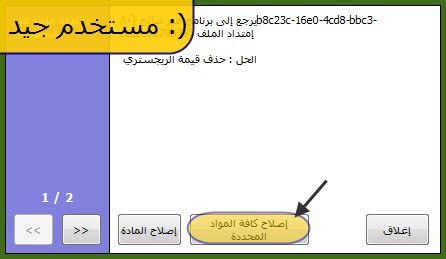
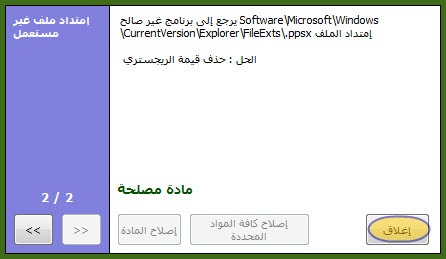
طريقة تثبيت البرنامج : أتبع الصور 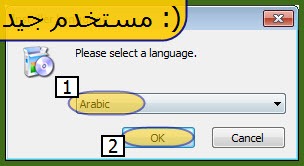 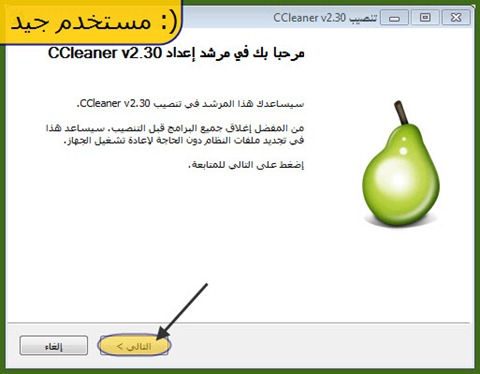 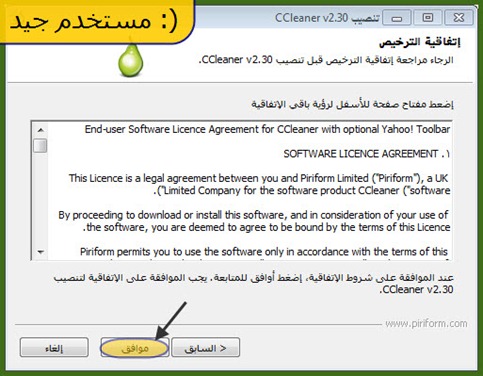 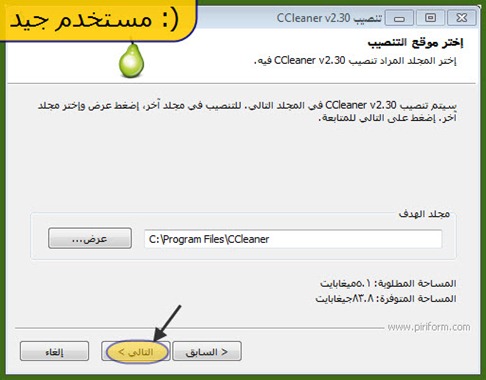 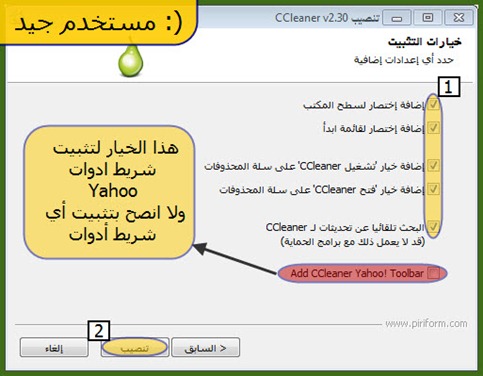 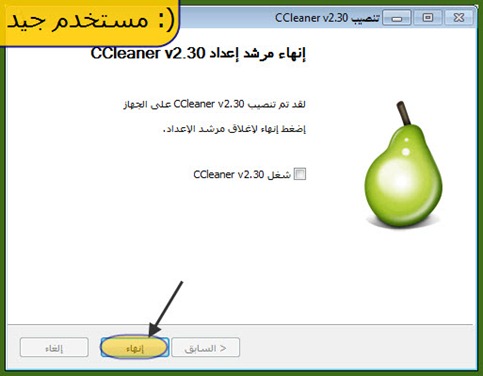
ملفات الريجستري هي ملفات النظام
البرنامج يعرض لك البرامج الموجودة في جهازك وأنت تختار البرنامج الذي تريد حذفه
نقصد ببدء التشغيل هو البرامج التي تعمل مع بداية تشغيل لويندوز هذي البرامج تقوم بتأخير تشغيل الجهاز و تثقل الجهاز
الموضوع طويل قليلا لكنه مفيد للجهاز من حيث تقليل أخطائه وزيادة السرعة المصدر: mhiptv.org/forums jsvdu windows 7
__________________
   |

|

|
|
| أدوات الموضوع | |
| انواع عرض الموضوع | |
|
|
 المواضيع المتشابهه
|
||||
| الموضوع | كاتب الموضوع | المنتدى | مشاركات | آخر مشاركة |
| برنامج تسريع الرامات | soliman2 | قسم برامج الجرافيك والمؤثرات | 1 | 03-12-2010 11:58 PM |
| ثيم ويندوز سفن رائع Windows Live Final Theme for Windows 7 | soliman2 | قسم برامج الجرافيك والمؤثرات | 0 | 20-08-2010 12:48 AM |
| Windows Bootable USB Windows XP -Vista- Win- 7 Maker لانشاء قرص USB ذاتي الاقلاع | saa7ada | منتدى الكمبيوتر والبرامج والكراكات |
0 | 19-05-2010 07:56 PM |
| احدث اصدار من اداة تنشيط كل نسخ الـــ Windows Vista &Windows 7 | البرىبوى | منتدى الكمبيوتر والبرامج والكراكات |
0 | 19-05-2010 06:58 PM |
| برنامج تسريع اتصال الانترنت dsl | neapFaroErrog | قسم برامج الجرافيك والمؤثرات | 0 | 22-11-2009 07:29 PM |



 العرض المتطور
