
من طرف medo14403 في الخميس 25 يونيو - 22:05
السلام عليكم .. لقد أخذت كوت الميتا ووضعته بالمكان المخصص كما رأيت فى المساعدة طرفكم وعندما طلبت التحقق .. يبعث بالرد لم يتحقق .. فما السبب أرجوا المساعدة .. شكرا [center]
medo14403
22:12
هذه صورة للردعنوان URL للموقع
حالة التحقق لم يتم التحقق
آخر محاولة ٢٥/٠٦/٢٠٠٩: لم نتمكن من العثور على علامة meta tag للتحقق.
طريقة التحقق علامة وصفية ملف HTML
انسخ العلامة الوصفية أدناه، والصقها في الصفحة الرئيسية لموقعك. يجب أن تكون في قسم <head>، قبل قسم <body> الأول.
<meta name="verify-v1" content="AY7+0WHm+UsKWCB9VAoIeBKQCSNOBgsOF5hGXmXil YQ=" >
عرض مثال
<html>
<head>
<meta name="verify-v1" content="AY7+0WHm+UsKWCB9VAoIeBKQCSNOBgsOF5hGXmXil YQ=" >
<title> عنواني </title>
</head>
<body>
محتويات الصفحة
</body>
</html>

من طرف Lavigne في الخميس 25 يونيو - 22:14
بالبداية مثل ما قال الزعيم هنا:
كيف يمكنني ان استعمله مع منتداي ؟
في البداية عليك الدخول على موقع:
الخاصة بغوغل. تم تسجل الدخول بفضل حسابك على ال Gmail (ان لم يكن لديك حساب يمكنك انشاؤه بسهولة بالضغط على
)
بعد تسجيل الدخول, قم بإضافة رابط منتداك في الحقل المحدد:

بعد الإضافة يجب عليك الضغط على زر التحقق من منتداك:

سيقول لك غوغل انه لم يتم التحقق...! لا تقلق فهذا طبيعي  فالتحقق لنت من يجب اختيار طريقته.
غوغل يقترح عليك طريقتين للتحقق:
1. ك تحميل ملف HTML: صعبة و معقدة. لن نستعملها هنا.
2. إضافة meta tag إلى ملف الفهرس الخاص بمنتداك: سهلة جداً و هي التي سنختار

اذاً اختر إضافة meta tag في لائحة الإختيارات:

ما ان تقوم بهذا الإختيار حتى يظهر لك الكود:
بعدها .....
تظهر صفحة مشابهة لهاي

ننسخ الكود كما موضح بالصورة,,,

بعدها ننتقل للمنتدى
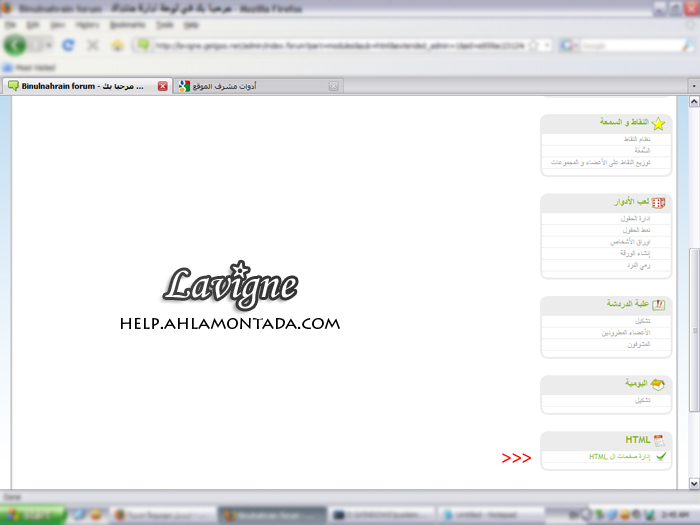
لوحة الادارة، عناصر اضافية

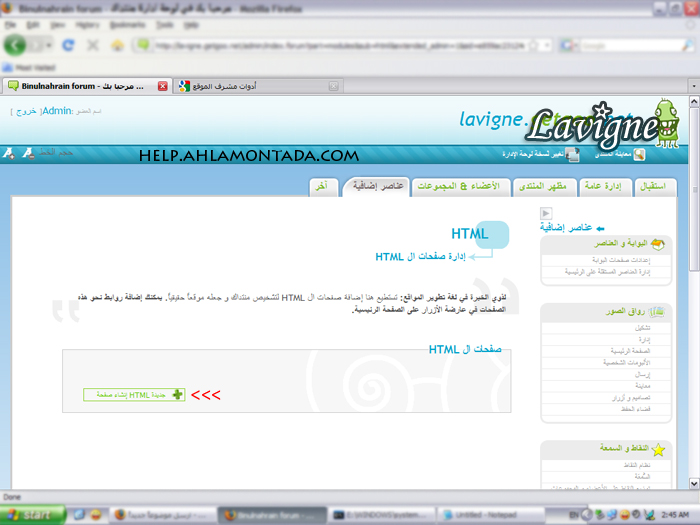
ادارة صفحات الاج تي ام ال
انشاء صفحة اج تي ام ال جديدة
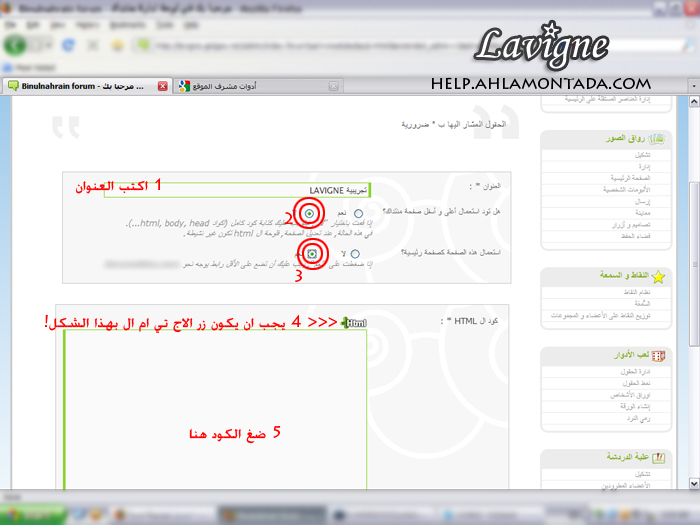
املأ واختر كما موضح بالصورة
1- اكتب العنوان، مثلاً الصفحة الرئيسية
2- هل تود استعمال اعلى واسفل منتداك؟ = لا (للتسريع)
3- استعمال هذه الصفحة كصفحة رئيسية؟ = نعم (لاتقلق، سأعطيك كود تحويل لصفحة المنتدى)
4- تأكد من ان شكل زر اج تي ام ال تكون خضراء وليست حمراء
5- ضع الكودالموجود اسفل الصورة مع التعديل بالطبع، التعديلات موضحة اسفل الكود
الكود "من صنعي"
الرمز:
<!DOCTYPE HTML PUBLIC "-//W3C//DTD HTML 4.0 Transitional//EN">
<html>
<!-- Created by LAVIGNE -->
<head>
<title>WELCOME:: LAVIGNE's worksheet</title>
<meta name="generator" content="LAVIGNE worksheet">
<meta http-equiv="refresh" content="1; url=http://*************/forum.htm">
<meta name="description" content="Lavigne worksheet">
<meta name="keywords" content="Lavigne">
$$$$$$$$$$$$$$$$$$$$$$$$$$$$$$$$$$$$$$$$$$$$$$$$$$ $$$$$$$$$$$$$
</head>
<body bgcolor="#FFFFFF" text="#000000" link="#0000FF" vlink="#FFFFFF" alink="#FFFFFF">
<font size="1" face="Tahoma, Tahoma">اكتب ما تشاء ليعرض في الصفحة هنا</font>
<BR><a href="http://www.ahlamontada.com">Lavigne!!</a>
</body>
</html>
التعديلات على الكود:
1- ضع بدل مكان النجوم ******** رابط منتداك بدون
ومجرد بدون /index او غيرها وبدون خط مائل ايضاً.. مجرد تماماً
مثال:
2- في مكان الدولار $$$$$$$$$$$$$ ضع كود الميتا الذي نسخته في الصورة الثانية!
كاملاً!!
3- "اكتب ما تشاء ليعرض في الصفحة هنا" اكتب عبارة ترحيبية تظهر لزائر منتداك لمدة 1 ثانية فقط قبل ان يتم تحويله الى المنتدى
لتكون النتيجة:
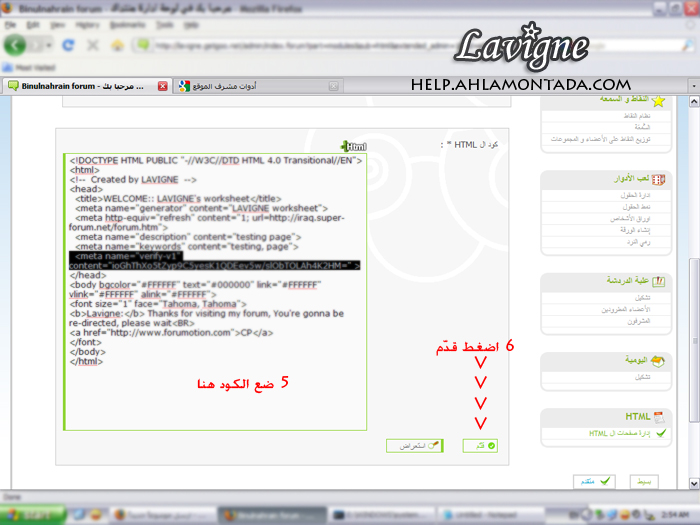
والمضلل بالصورة هو كود الميتا الذي نسخته من الجوجل..
بعدها 6- سجل
راح تظهر نافذة مثل هاي لتعلمنا بنجاح تكوين الصفحة..
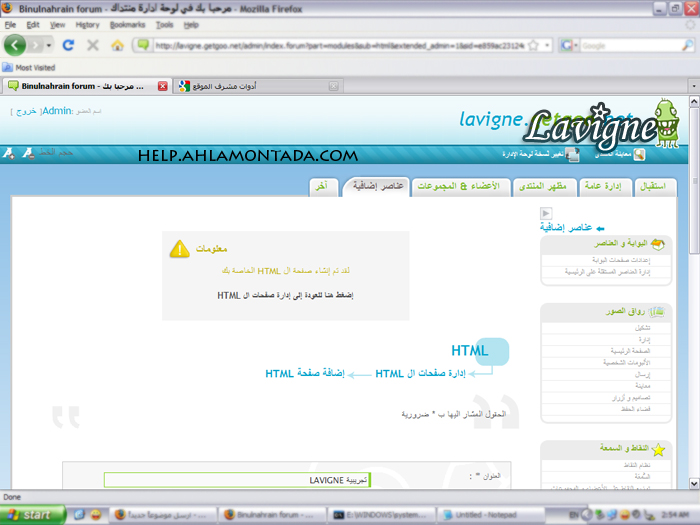
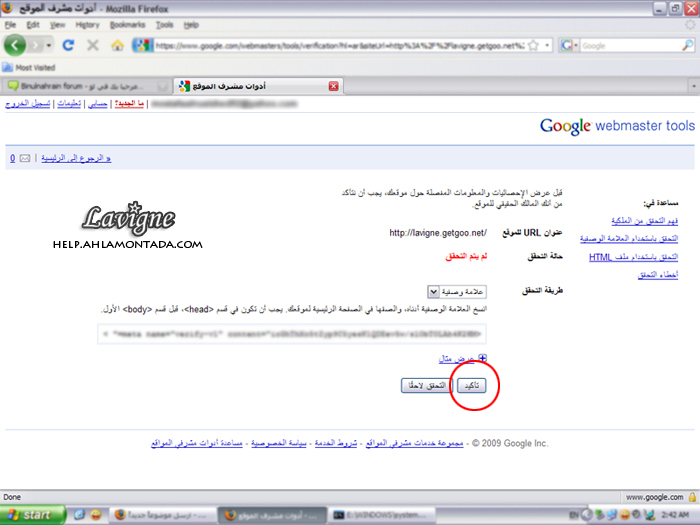
نعود لصفحة الجوجل، ونضغط تأكيد كما في الصورة
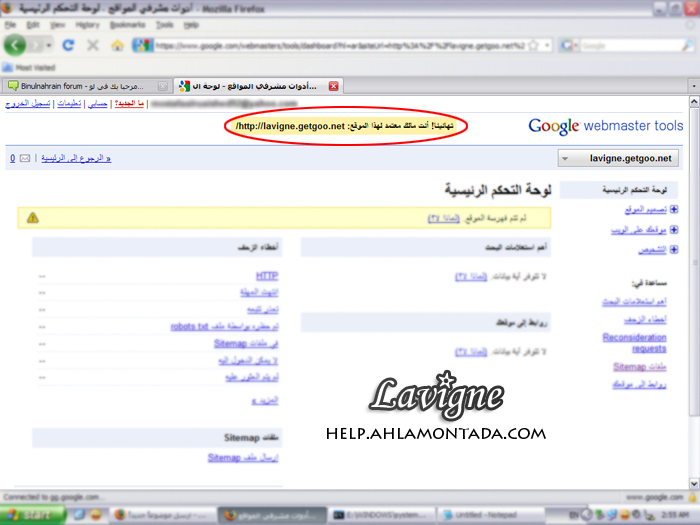
بعدها تظهرلنا هذه الصفحة لتعلمنا بنجاح العملية واثبات اننا اصحاب المواقع
الى هنا ينتهي دوري كوني حللت مشكلة يعاني منها الكثير من الاعضاء
ارجو ان يكون شرحي واضحاً
وبعدها اكمل كمل قال الزعيم:
بعد ذلك تضغط على ال Sitemap :

يكفيك بعد ذلك اضافة sitemap.xml في الحقل المخصص تم تأكيد الإضافة بالضغط على زر التأكيد.

ستحصل على الرسالة التالية, دليل على انتهاء انشاء Sitemap منتداك و تسجيله في قاعدة بيانات اقوى محرك بحث في العالم فهنيئاً لك. tongue

ما عليك الآن سوى الصبر قليلاً (بضع ساعات) الى ان يتم تفعيل تسجيل منتداك من طرف غوغل. طيلة مدة انتضار التفعيل, سيظهر لك ما يلي:
ما ان تتم عملية التفعيل من طرف غوغل حتى يظهر لك ما يلي:
ها قد خطوت خطوة كبيرة في مشوار نشر منتداك و جعله مشهوراً على الأنترنيت. فهنيئاً لك يا احلى عضو Wink
'vdrm hqhtm ;,] [,[g ghvatm l,ru tn haihv lpv; fpe